
Proceso dentro de hubspot
Paso 1: Iniciar sesión en HubSpot
Accede a tu cuenta de HubSpot con tus credenciales.

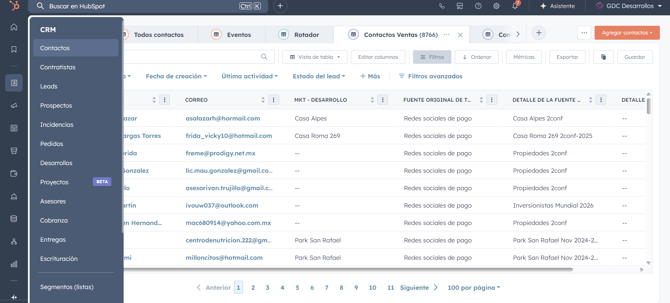
Paso 2: Navegar al CRM
En el menú principal, selecciona CRM y luego haz clic en Contactos.
Paso 3: Crear un nuevo contacto
Haz clic en Crear contacto para ingresar los detalles de la persona.
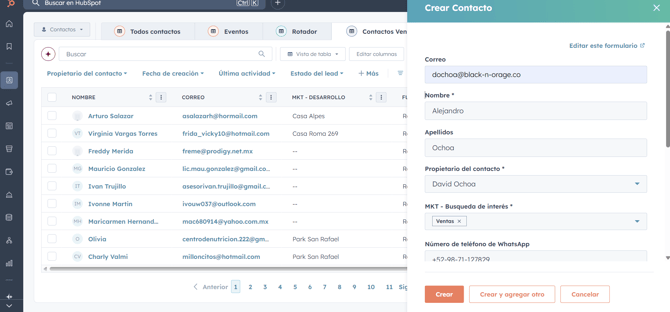
Si aparece un mensaje indicando que el contacto ya está creado, contacta a tu gerente para que te reasigne el contacto y lo marque como propietario.

Paso 4: Revisar la información del contacto
Verifica que toda la información del contacto esté correcta.
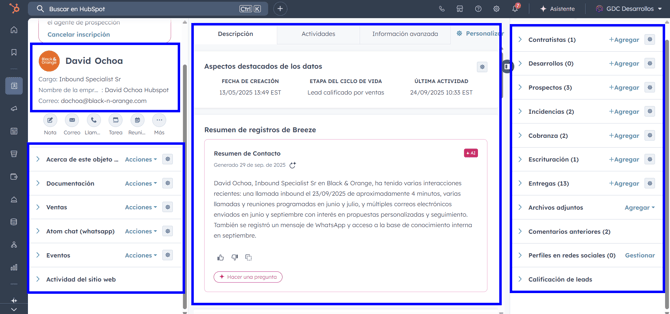
Paso 5: Enviar mensaje
Haz clic en Enviar mensaje. Esto enviará un WhatsApp automático a través de Atom y te asignará la conversación con el prospecto.
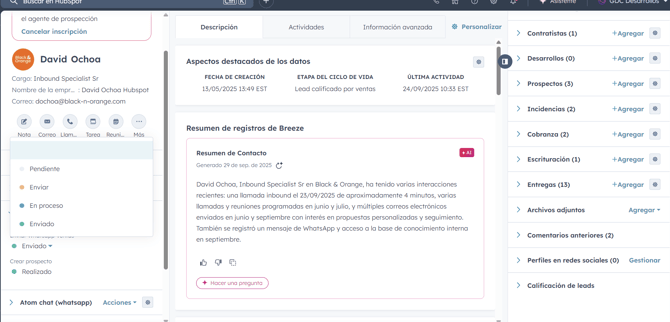
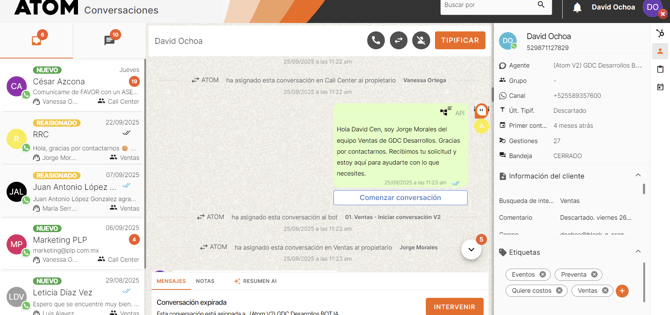
Importante: Asegúrate de que el número de WhatsApp esté correcto y que seas el propietario del contacto para que el proceso funcione adecuadamente.
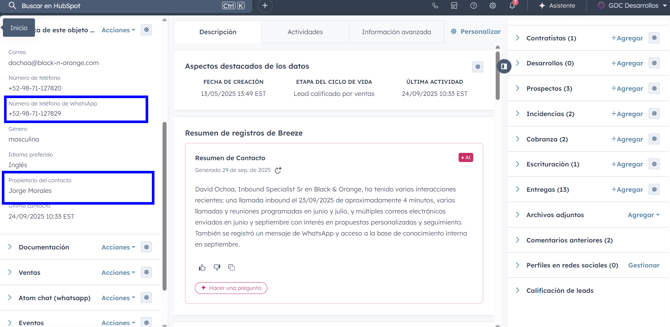
Consideración importante:
-
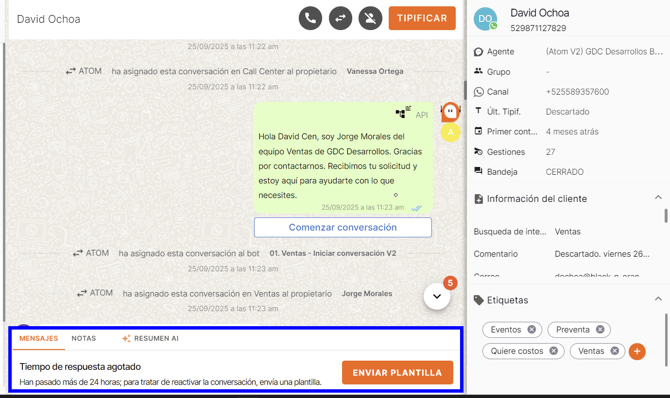
Si es la primera vez que hablas con el prospecto o estás reactivando la conversación, el cliente debe responder a tu primer mensaje para que se desbloquee la conversación.
-
Durante esta fase, solo podrás usar plantillas para comunicarte.
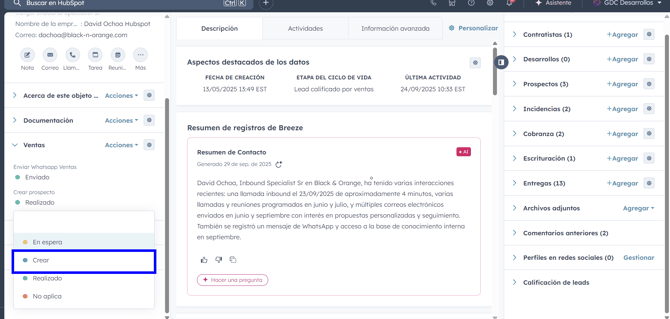
Paso 6: Crear prospecto
Haz clic en Crear prospecto para seguir el proceso de ventas.
Paso 7: Continuar con el proceso comercial
Una vez que el prospecto esté creado, realiza el seguimiento según el proceso comercial que se te asignará.
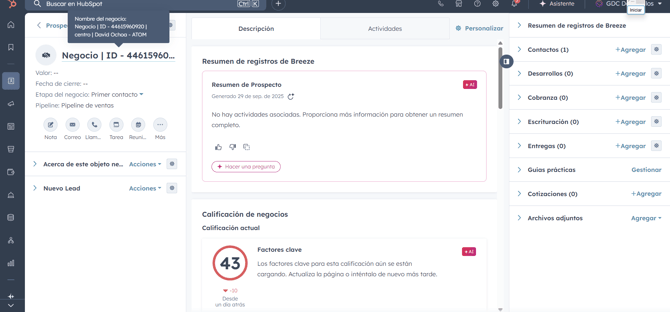
Proceso Comercial
Etapa 1: Nuevo Lead
Corresponde a los leads nuevos, a quienes se les debe contactar.
Para avanzar: Confirma que lograste contactar al lead.
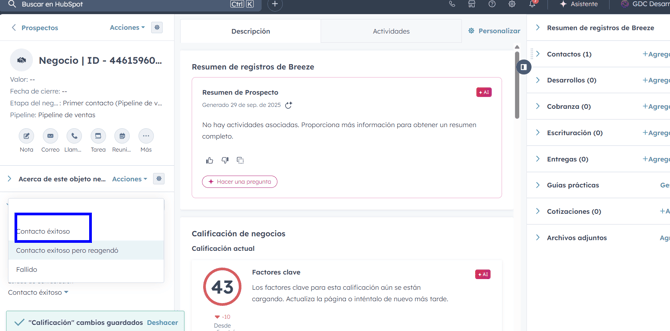
Etapa 2: Precalificación
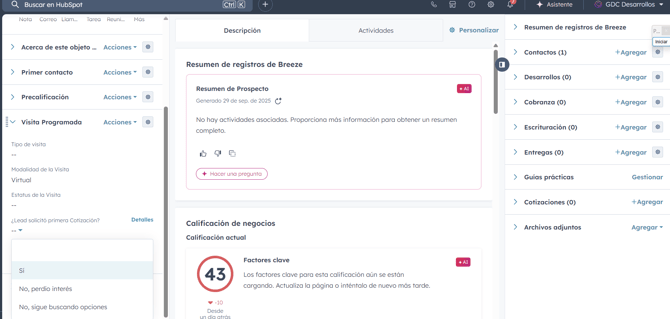
En esta etapa, se agregan los requerimientos del prospecto.
Para avanzar: Confirma que el lead está precalificado y que agendaste la cita.
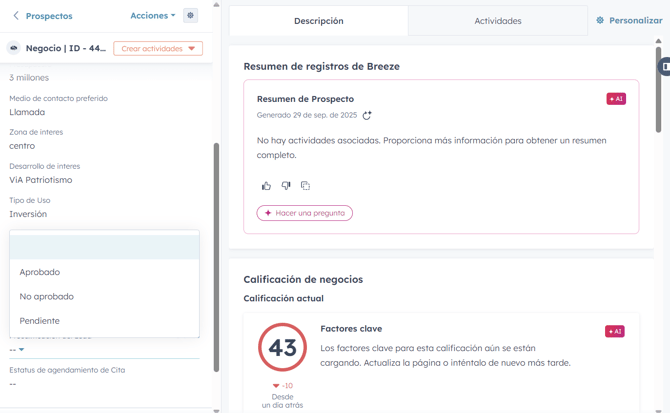
Importante: Registra la cita utilizando el calendario de HubSpot para un seguimiento correcto.
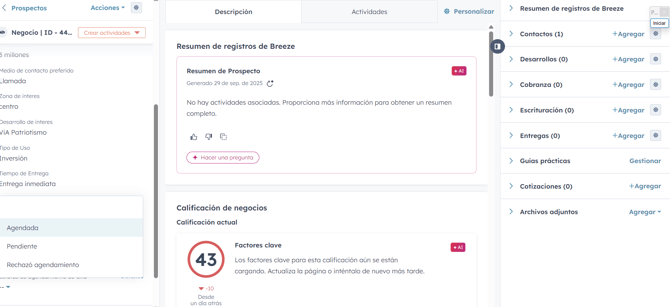
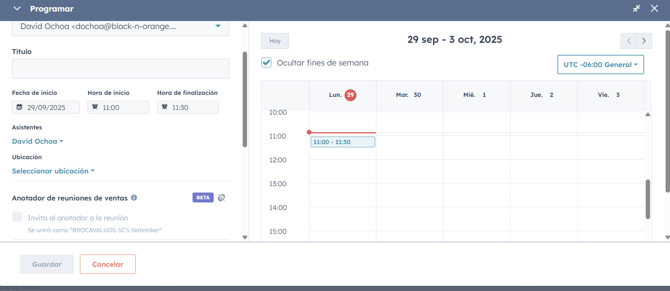
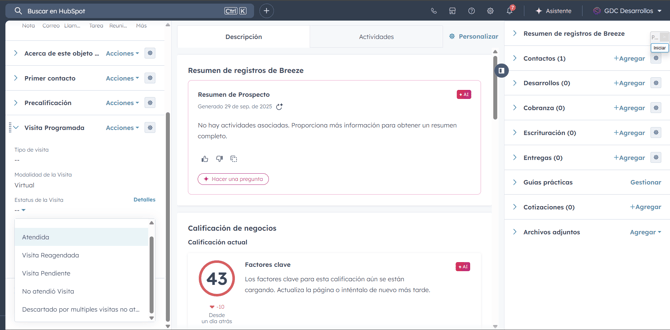
Etapa 3: Visita Programada
Aquí se lleva a cabo la visita al desarrollo, ya sea de forma presencial o virtual.
Para avanzar: Confirma que la visita se realizó con éxito.
Etapa 4: Negociación
En esta etapa, se prepara y envía la cotización al prospecto.
Para avanzar: Confirma que la cotización fue aceptada por el prospecto.

Etapa 5: Apartado
Se gestionan los detalles del apartado del desarrollo.
Para avanzar: Confirma que el apartado fue recibido correctamente.

Etapa 6: Solicitud de Documentos
Aquí se solicita y captura la documentación necesaria del cliente.
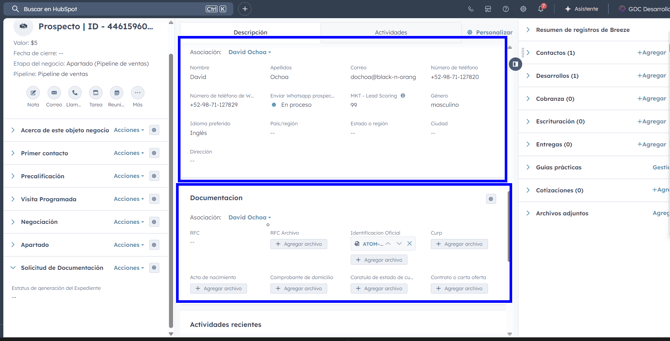
Para avanzar: Confirma que el expediente está completo.
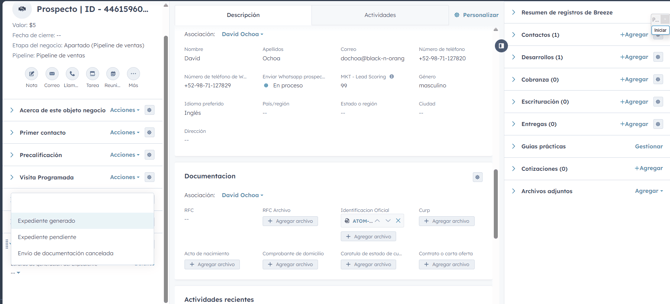
Etapa 7: Formalización
En esta etapa, se realiza la firma del contrato o documento legal de compra.
Para avanzar: Confirma que el contrato fue firmado y que el pago del enganche ha sido realizado.
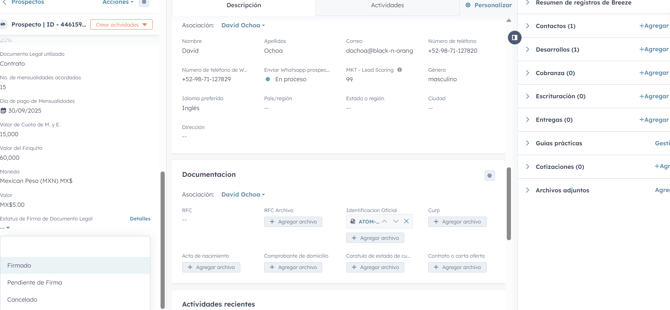
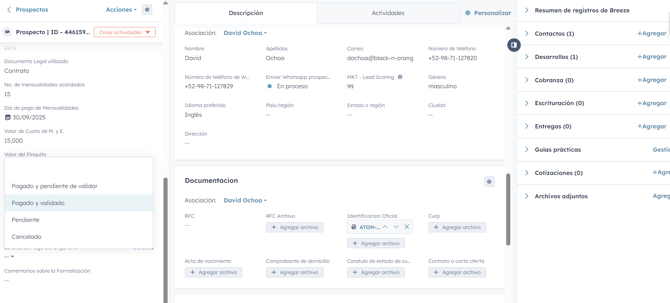
Etapa 8: Venta Exitosa
La venta se considera cerrada con éxito. Ahora, puedes pasar el proceso al equipo de cobranza para que continúe con el seguimiento de pagos.
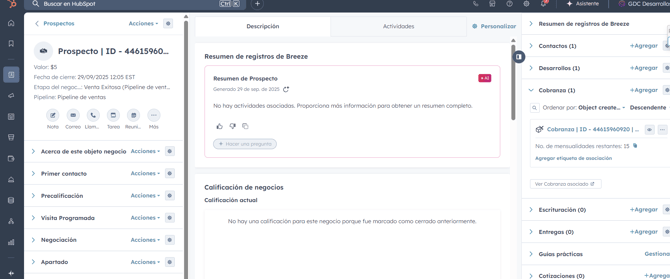
No necesitas hacer nada más que completar los pasos previos.
Etapa Especial: Venta Perdida
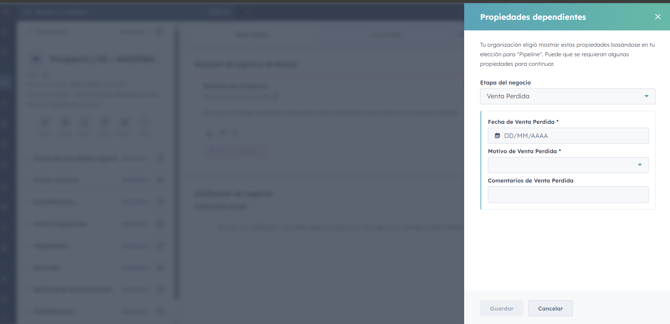
Si la venta no se concreta en alguna etapa anterior, puedes marcarla como venta perdida.
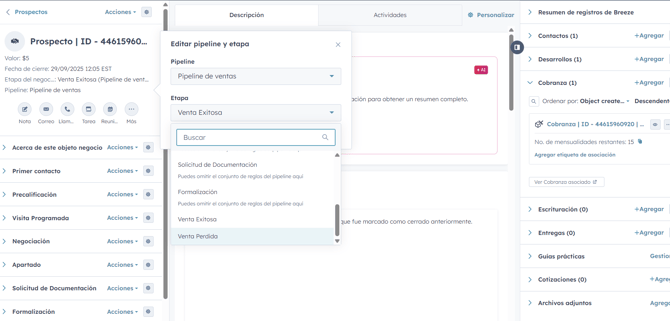
Para hacer esto, puedes usar la opción de propiedades o moverla directamente al estado de venta perdida.
Notas finales:
-
Asegúrate de seguir cada uno de los pasos en el orden indicado para evitar errores.
-
Si tienes alguna duda sobre el proceso o necesitas ayuda, no dudes en contactar a tu gerente.