
Para hacer un seguimiento de los datos en comparación con el día actual, puedes usar la fecha de hoy y otras medidas de tiempo relativas en el CRM. Por ejemplo, si creas una propiedad Fecha de renovación, puedes configurarla para que muestre la hora a partir de hoy (por ejemplo, Fecha de renovación es 28/10/2024, 12 días a partir de hoy) y filtrar los registros en función de esos valores (por ejemplo, Fecha de renovación es este mes).
En este artículo, te mostramos las formas en las que puedes utilizar la fecha de hoy y la hora relativa en HubSpot:
- Mostrar la hora relativa a partir de hoy cuando se visualiza una propiedad del selector de fecha o del selector de fecha y hora.
- Ajuste filtros y criterios de inscripción basados en la fecha de hoy u otros periodos de tiempo relativos en páginas de índice de objetos, segmentos, informes, workflows y conjuntos de datos.
- Crear propiedades de cálculo para controlar el tiempo transcurrido desde o hasta una fecha, y utiliza las propiedades de los filtros (solo en Pro y Enterprise).
Mostrar los valores de las propiedades con la hora relativa del día actual
Puedes elegir que se muestren los valores de las propiedades del selector de fecha y del selector de fecha y hora, incluido el número de días desde la fecha actual. Esta opción está disponible tanto para las propiedades predeterminadas como para las personalizadas.
- En tu cuenta de HubSpot, haz clic en el icono de settings Configuración en la barra de navegación superior.
- En el menú de la barra lateral izquierda, navega hasta Propiedades.
- Crea una propiedad o edita una que ya haya.
- Ve a la pestaña Tipo de campo. El tipo de campo debe ser Selector de fecha o Selector de fecha y hora.
- Selecciona Mostrar [fecha / fecha y hora] con hora relativa. Mostrar la hora relativa no afecta a los valores de la propiedad.
- Al terminar de configurar o de editar la propiedad, haz clic en Crear o en Guardar como.
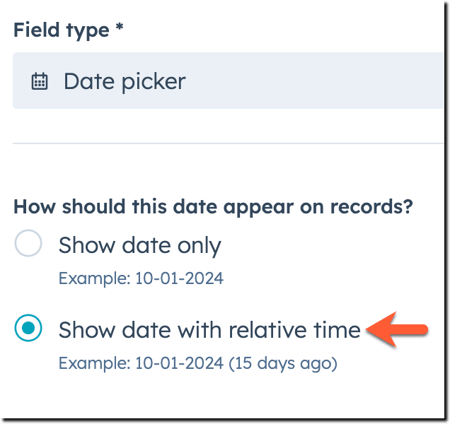
Al visualizar el valor de la propiedad de un registro, se mostrará el número de días transcurridos desde hace un día o desde el día actual.
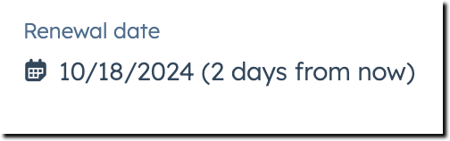
Importante: no puede usarse la hora relativa al consultar los valores de las propiedades en formularios, en informes o en la aplicación móvil.
Usar la fecha de hoy o la hora relativa en los filtros
Puedes configurar filtros según la fecha del día actual o la hora relativa del día actual en las herramientas de HubSpot para segmentar registros, activar automatizaciones y generar informes. Estas son las herramientas que puedes usar para hacerlo, así como ejemplos de uso.
Si has creado propiedades de cálculo Tiempo desde o Tiempo hasta (solo en Pro y Enterprise) y usarlas como filtro, consulta cómo usar las propiedades.
Páginas de índice de objetos
Al filtrar registros en una página de índice de objetos, puedes definir criterios para las propiedades de fecha y fecha y hora utilizando medidas de tiempo relativas. Estas medidas incluyen opciones predeterminadas, como Hoy o Último trimestre, y medidas personalizadas, como hace más de 10 días o dentro de menos de 45 días.
- Ve a los registros y selecciona una propiedad de fecha o de fecha y hora por la que filtrar los registros.
- Define los criterios pertinentes utilizando la fecha o la hora relativa del día actual. Por ejemplo:
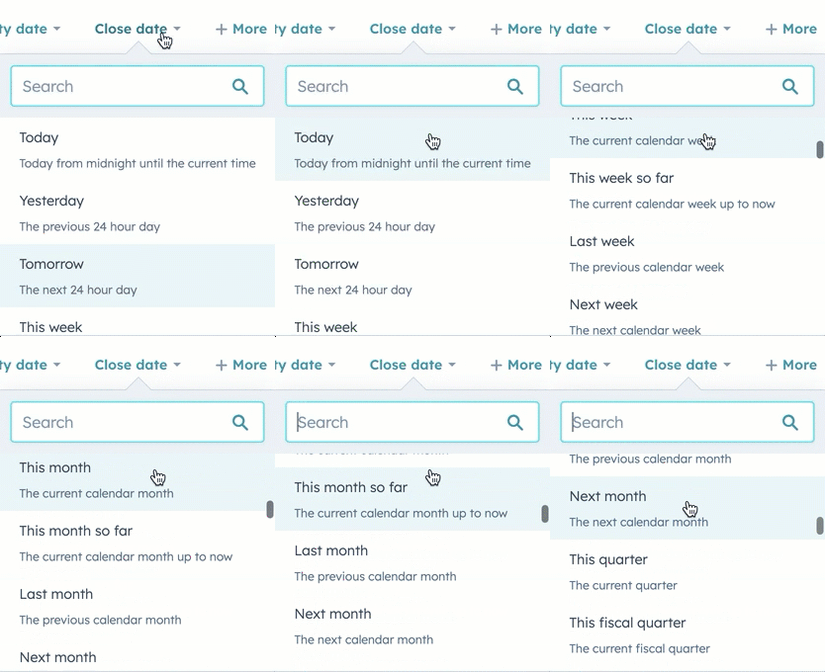
- Para ver negocios con Fecha de cierre hoy u otra opción predeterminada, mediante filtros rápidos, haga clic en Fecha de cierre y, a continuación, seleccione una opción. Si utiliza el panel Filtros avanzados , seleccione Fecha de cierre > es > [opción].
- Para ver negocios con una Fecha de cierre dentro de un periodo de tiempo personalizado (por ejemplo, 45 días o menos desde el día actual), en el panel Filtros avanzados , seleccione Fecha de cierre > es [menos/más] que > [número] > días [hace/desde ahora].
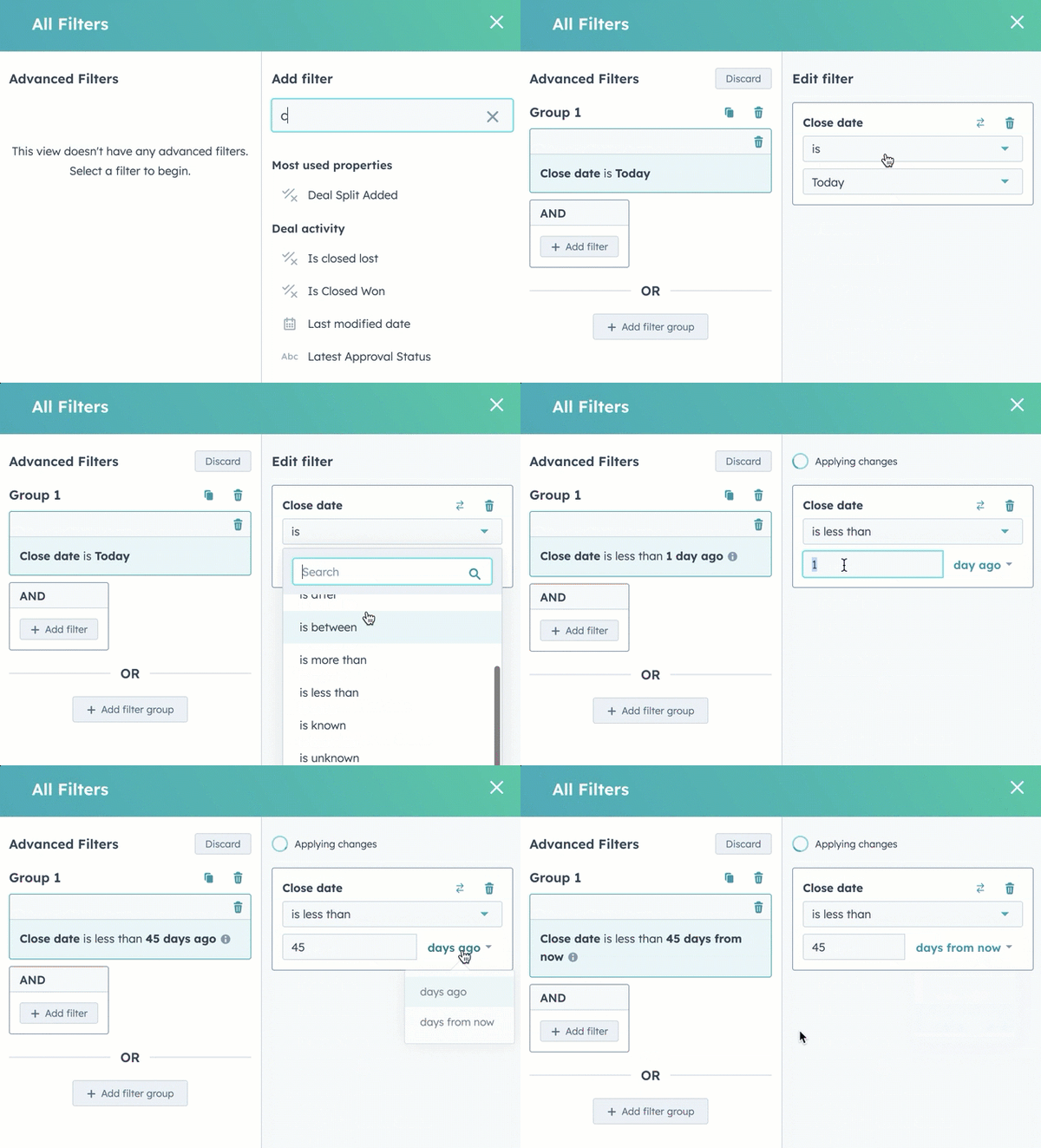
- Para guardar los filtros como una vista, haz clic en el icono saveEditableView Guardar.
Más información sobre el filtrado de registros.
Segmentos
Al filtrar registros para incluirlos en un segmento, puede ajustar criterios para las propiedades de fecha y fecha y hora utilizando la hora relativa a partir de hoy. Por ejemplo, Fecha de última actividad es hace más de 10 días o Fecha de cierre es dentro de menos de 45 días. También puedes filtrar en función de la fecha de actualización de un valor o de si un valor es anterior o posterior al valor de otra propiedad.
- En tu cuenta de HubSpot, ve a CRM > Segmentos.
- Cree un segmento o edite un segmento activo existente.
- En el panel izquierdo, haga clic en + Añadir filtro. Ajuste sus criterios de segmento utilizando la hora relativa a partir de hoy con propiedades [Objeto] como categoría de filtro. Por ejemplo:
- Para incluir los contactos que han interactuado hoy con su equipo, seleccione Propiedades de contacto > Última fecha de interacción > es > hoy.
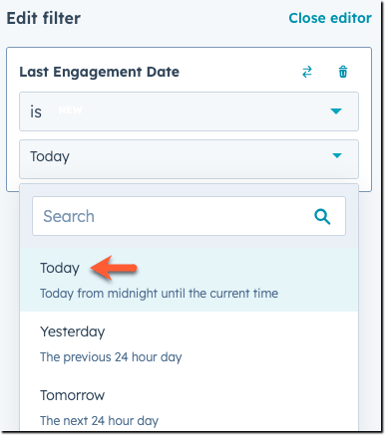
- Para incluir contactos con una fecha de Renovación dentro de una cantidad de tiempo personalizada (por ejemplo, en los próximos seis meses), selecciona Propiedades de contacto > Fecha de renovación > es [menos/más] de > [número] > días [atrás/desde ahora].
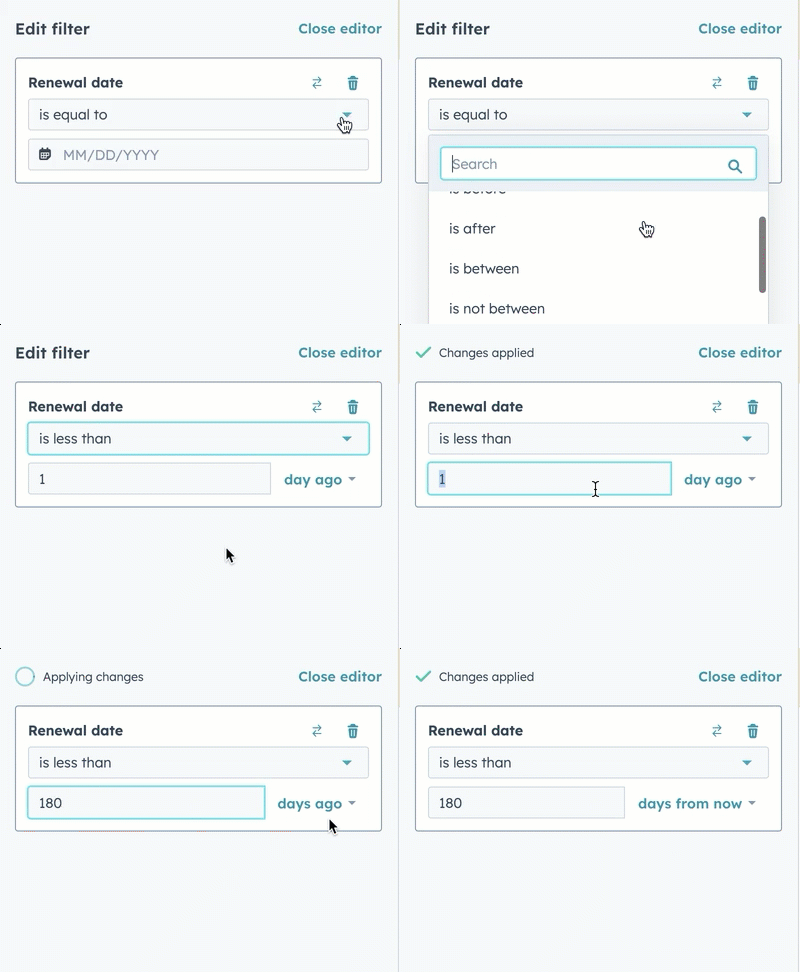
- Para incluir los contactos que han interactuado hoy con su equipo, seleccione Propiedades de contacto > Última fecha de interacción > es > hoy.
- Continúe ajustando o editando el segmento y, a continuación, haga clic en Guardar segmento.
Obtenga más información sobre cómo crear segmentos y determinar sus criterios de segmentación.
Informes
Al crear o editar un informe, puedes ajustar intervalos de fechas y filtros basados en la fecha del día actual y en la hora relativa. Puedes hacerlo con los informes predeterminados de la biblioteca de informes o con los creados en el generador de informes personalizados (solo en Pro y Enterprise).
- En tu cuenta de HubSpot, dirígete a Informes > Informes.
- Haz clic en Crear informe o edita un informe existente. Puedes seleccionar una plantilla o, si tu cuenta tiene una suscripción a Pro o a Enterprise , utilizar el generador de informes personalizados.
- Si utiliza una plantilla de informe, en el panel derecho puede seleccionar opciones predeterminadas o establecer medidas de tiempo relativas personalizadas para el Intervalo de fechas y Filtros del informe cuando utilice propiedades de fecha/fecha y hora.
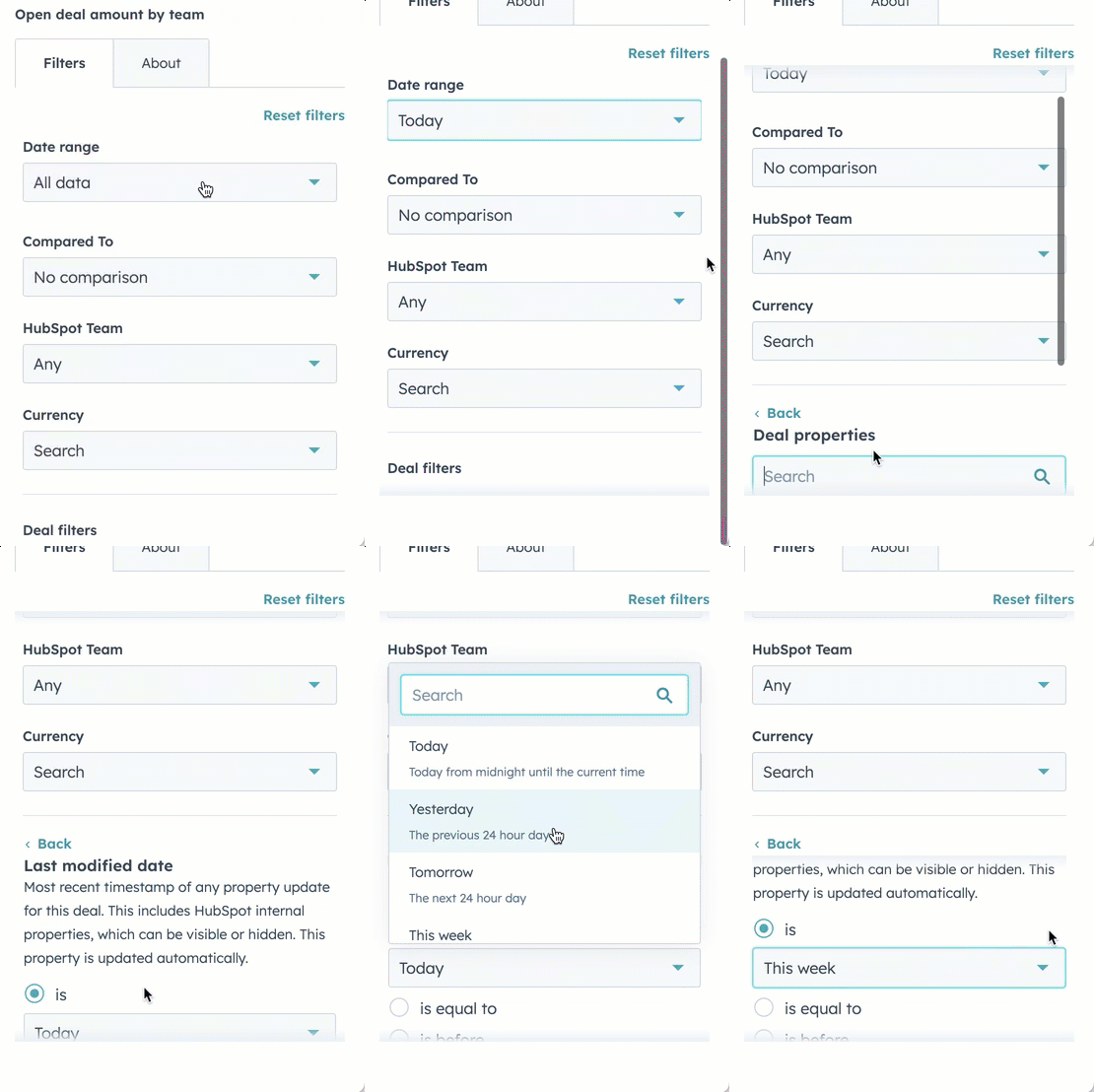
- Si utiliza el generador de informes personalizados ( sóloProfessional y Enterprise ), puede seleccionar opciones predeterminadas o establecer medidas de tiempo relativas personalizadas para cuando filtre campos de fecha/fecha y hora.
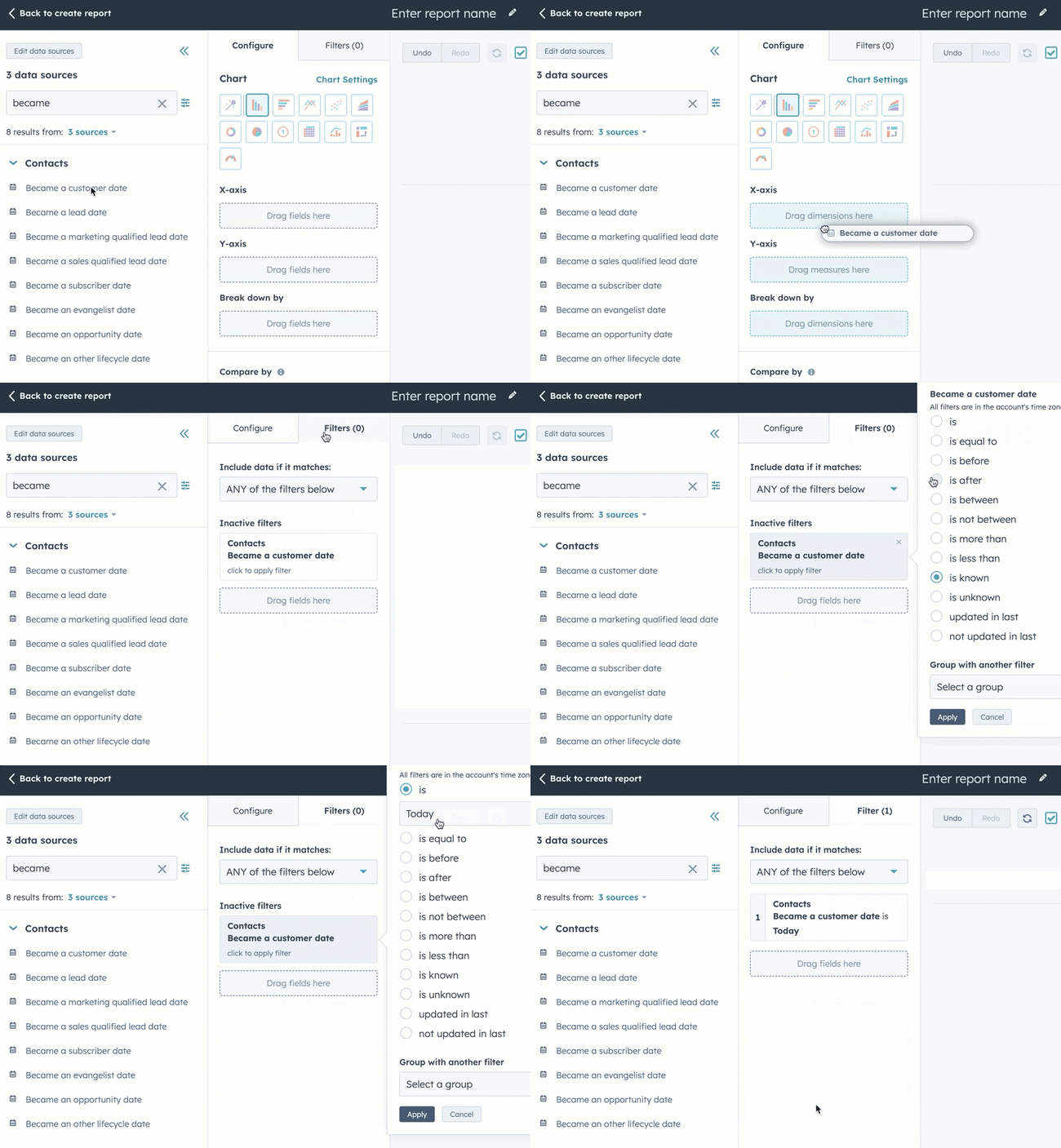
- Termina de ajustar o de editar el informe y, a continuación, haz clic en Guardar.
Workflows (solo en Pro y en Enterprise)
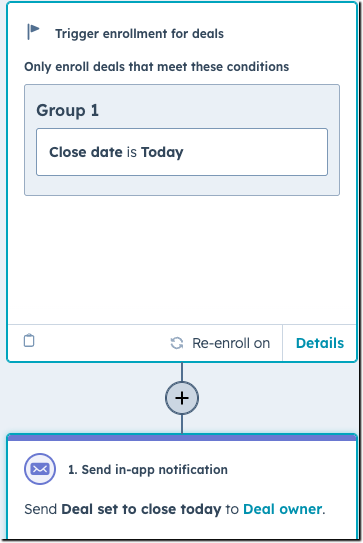
Puedes utilizar la fecha del día actual u otras medidas de tiempo relativas en desencadenantes y ramificaciones de inscripción en workflows. Por ejemplo, puedes crear un workflow que te envíe una notificación cuando la Fecha de cierre de un negocio sea el día actual.
- En tu cuenta de HubSpot, ve a Automatización > Workflows.
- Haz clic en Crear workflow.
- Añade un desencadenante o una ramificación de inscripción.
- Selecciona Propiedades de [objeto] como categoría de filtro.
- Selecciona una propiedad de fecha o de fecha y hora.
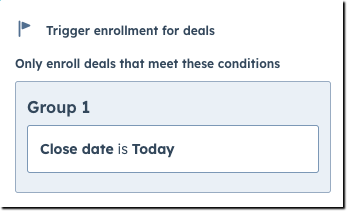
- Para ajustar los criterios en función de la fecha actual, utilice los operadores es, menor que o mayor que para especificar la fecha actual o el número de días a partir de la fecha actual. En el ejemplo siguiente, si el workflow se ejecuta todos los días, se inscribirá un negocio en el workflow si su Fecha de cierre es la fecha actual.
- Haz clic en Guardar.
- Agrega acciones según sea necesario. Por ejemplo, puedes enviar una notificación al propietario del negocio cuando la Fecha de cierre sea hoy.
- Publique y active el workflow.
Conjuntos de datos( sóloData Hub Enterprise )
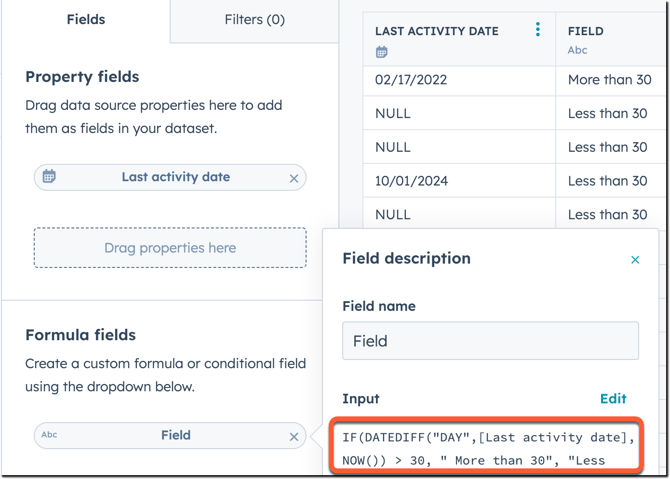
En conjuntos de datos, puedes utilizar propiedades de fecha o de fecha y hora, así como funciones de fecha, en filtros y fórmulas para calcular el tiempo relativo. Consulta más información sobre la creación de conjuntos de datos personalizados.
Por ejemplo:
- Para calcular el tiempo que falta para el cumpleaños de un contacto, utiliza
DATEDIFF("DAY",[Birthday], NOW()). - Para mostrar negocios cuyo valor de Fecha de última actividad sea superior a 30 días a partir de la fecha actual, puedes usar
IF(DATEDIFF("DAY",[Last activity date], NOW()) > 30, " More than 30", "Less than 30").
Consultar y utilizar las propiedades de cálculo "Tiempo desde" y "Tiempo hasta" (solo en Pro y Enterprise)
Puedes crear propiedades calculadas que registren la cantidad de tiempo transcurrido desde o hasta una fecha. Por ejemplo, puedes crear una Propiedad Tiempo desde apertura para saber cuánto tiempo lleva abierto un negocio en el pipeline. Consulta cómo crear propiedades de cálculo de tiempo desde y tiempo hasta.
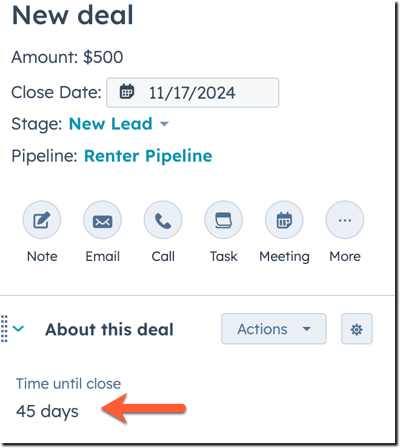
Puedes ver el valor de la propiedad en un registro si la propiedad de fecha de inicio o de finalización seleccionada tiene un valor. Por ejemplo, en este momento, el siguiente negocio está ajustado para cerrarse en 45 días.
También puede filtrar registros por las propiedades en las páginas de índice de objetos o en segmentos, workflows e informes de un solo objeto. Las propiedades "Tiempo desde" y "Tiempo hasta" pueden utilizarse con los siguientes operadores:
- es menor que
- es mayor que
- es conocido
- es desconocido
Por ejemplo:
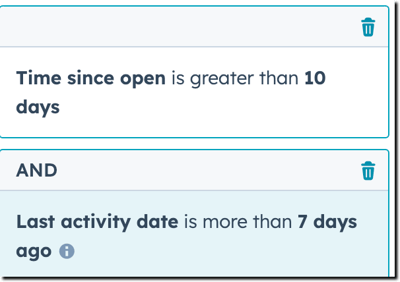
- Puedes ver los negocios en los que el tiempo transcurrido desde su apertura es superior a 10 días, pero no ha habido actividad reciente.
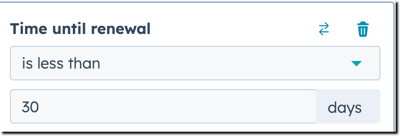
- Cree un segmento de contactos para los que el Tiempo hasta la renovación sea inferior a 30 días, de modo que pueda enviarles un correo electrónico de recordatorio de renovación.
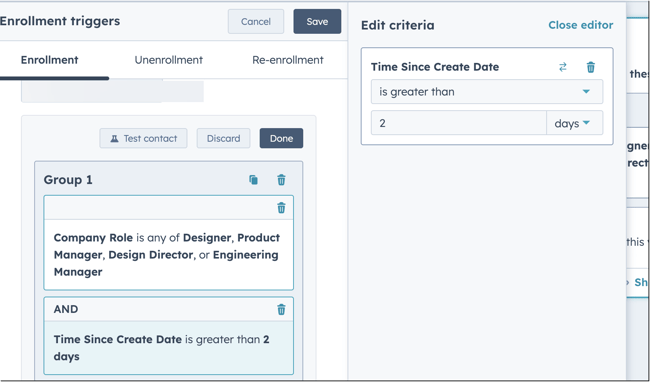
- Puedes inscribir contactos en un workflow si tienen un rol específico y se crearon hace más de 2 días.
Nota: las propiedades "Tiempo desde" y "Tiempo hasta" no son compatibles con lo siguiente:
- Conjunto de datos.
- Filtros en el generador de informes personalizados.
- Entradas en propiedades calculadas y rollup.
- Asignaciones de campos de sincronización de datos personalizadas.