
Puede crear propiedades inteligentes, que son propiedades de empresa o de contacto personalizadas que puede enriquecer utilizando Breeze. Esto significa que el enriquecimiento de una propiedad inteligente es independiente del enriquecimiento de contactos y empresas. Con las propiedades inteligentes puede centrarse en los datos relevantes para su negocio. Puede seleccionar que la fuente de datos sea información pública en Internet sobre la empresa o datos de una empresa existente o propiedad de contacto. La información pública se extrae utilizando el valor de la propiedad del nombre de dominio de la empresa del registro.
Por ejemplo, usted sube archivos PDF a una propiedad de archivo personalizada a nivel de empresa. Quiere que su equipo tenga acceso a un resumen del archivo correspondiente a cada registro. Usted configura una propiedad inteligente que utiliza los datos de la propiedad Archivo (por ejemplo, proporcione a mi equipo un resumen del archivo con tres viñetas). El resultado es un resumen generado a partir del archivo cuando se enriquece el registro.
Antes de empezar
Los Créditos HubSpot se consumen cuando ejecutas una Propiedad inteligente, independientemente del enriquecimiento. Obtenga más información sobre cómo las propiedades inteligentes utilizan los créditos de HubSpot.
Nota: consulte el Catálogo de servicios de productos & para obtener información sobre los niveles de crédito y las posibles actualizaciones asociadas al uso de los productos de enriquecimiento.
Crear propiedades inteligentes
Se requieren permisos Para crear propiedades inteligentes es necesario editar los ajustes de la propiedad o tener permisos de Superadministrador .
Puede crear propiedades inteligentes personalizadas de texto, número o enumeración para empresas y contactos. Por ejemplo, usted quiere que su equipo de marketing tenga un resumen de las prácticas de venta de una empresa. Crea una Propiedad de empresa de texto multilínea con el enriquecimiento activado. El resultado es que su equipo de marketing tiene un resumen dentro del expediente.
Crear una Propiedad inteligente desde cero
- Navegue hasta empresas o contactos:
- En tu cuenta de HubSpot, dirígete a CRM > Empresas.
- En tu cuenta de HubSpot, dirígete a CRM > Contactos.
- Navega hasta una vista.
- Haga clic en el icono verticalMenu tres puntos verticales y, a continuación, seleccione Añadir columna.
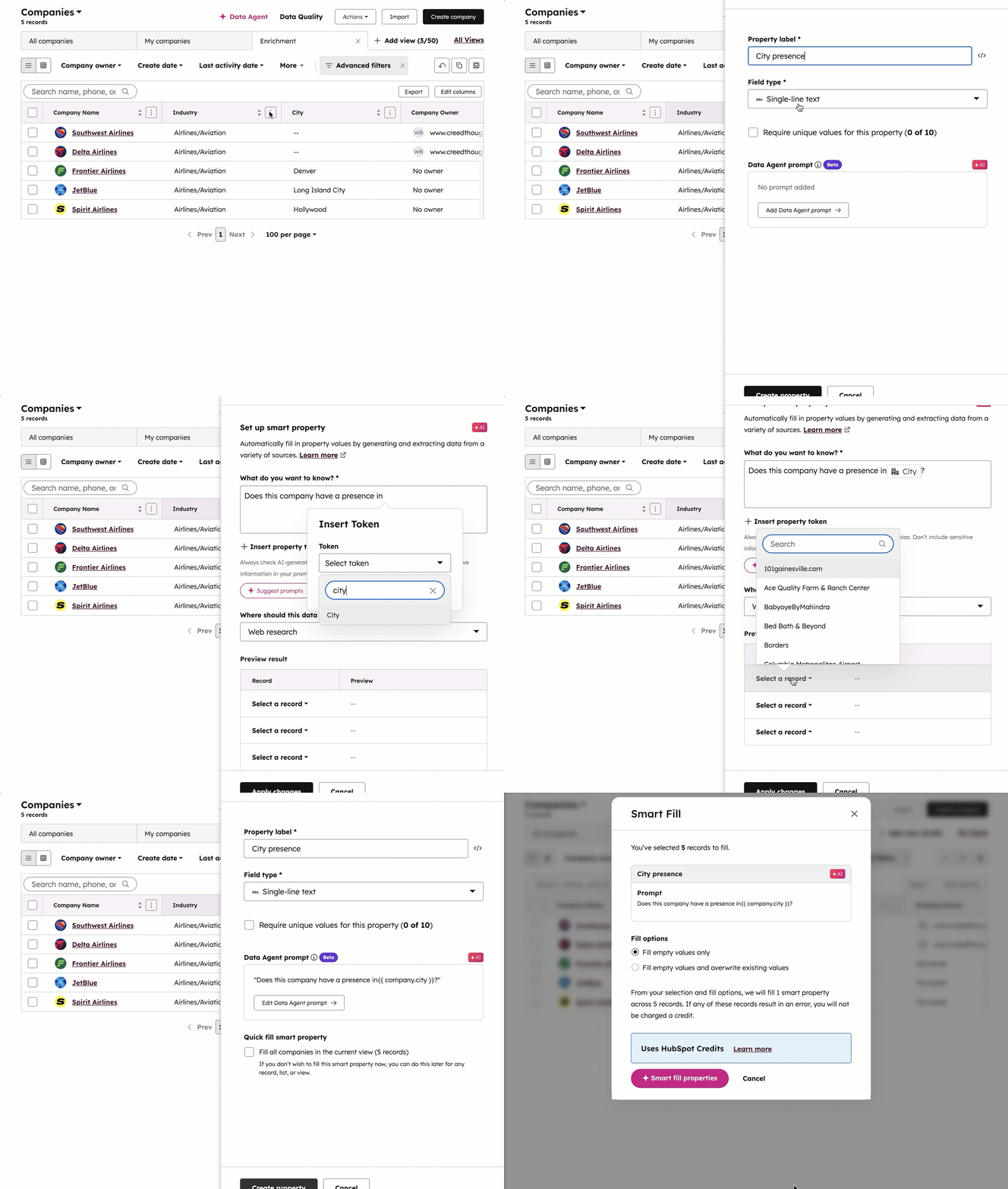
- Haga clic en Crear nueva Propiedad.
- En el panel derecho, en el campo Etiqueta de propiedad , introduzca un nombre para su propiedad.
- En el menú desplegable Tipo de campo , seleccione uno de los siguientes:
- Texto de una línea
- Texto multilínea
- Número
- Casilla de verificación única
- Casillas de verificación múltiples
- Selección de radio
- Selección desplegable
- Haga clic en Add Data Agent prompt.
- Introducir una pregunta en el campo ¿Qué quiere saber ?
- Haga clic en Insertar token de propiedad para utilizar propiedades específicas existentes en el prompt (por ejemplo, ¿Tiene esta empresa presencia en?
company.city?) - En el menú desplegable De dónde deben proceder estos datos , seleccione una de las siguientes opciones:
- Investigación web: datos procedentes de búsquedas en Internet. Estos datos se extraen utilizando el valor de la propiedad de empresa del registro de empresa.
- Sitio web de la empresa: datos del dominio principal de la empresa (por ejemplo, hubspot.com). Estos datos se obtienen a partir del valor de la propiedad de empresa del registro de empresa.
- Datos de la propiedad: datos de otra propiedad en el mismo registro. Sólo se puede seleccionar una propiedad, y puede utilizar esta fuente para las propiedades inteligentes de contacto y empresa. Si selecciona una propiedad de archivo, se utilizará el primer archivo PDF subido.
- Transcripciones de llamadas: datos de las cinco últimas transcripciones de llamadas asociadas al registro. Puede utilizar esta fuente para las propiedades de contacto y de empresa inteligentes. Más información sobre el uso de transcripciones de llamadas.
- Seleccione un registro para obtener una vista previa de su configuración con los registros existentes.
- Haz clic en Aplicar cambios.
- Haga clic en la casilla de verificación Rellenar todos los [registros] de la vista actual para ejecutar la propiedad inteligente ahora. También puedes ejecutarlo más tarde.
- Haga clic en Crear propiedad inteligente.
- En la parte superior derecha de la tabla de páginas de índice, haga clic en el icono saveEditableView Guardar.
Crear una propiedad inteligente con IA
- Navegue hasta empresas o contactos:
- En tu cuenta de HubSpot, dirígete a CRM > Empresas.
- En tu cuenta de HubSpot, dirígete a CRM > Contactos.
- Navega hasta una vista.
- Haga clic en el icono verticalMenu tres puntos verticales y, a continuación, seleccione Añadir columna.
- Haga clic en Crear nueva propiedad
- En el panel derecho, en el campo Etiqueta de propiedad , introduzca un nombre para su propiedad (por ejemplo, Ubicaciones en Europa).
- Seleccione un tipo de campo.
- Haga clic en Sugerir prompt. Estas sugerencias utilizan el nombre de la propiedad para generar recomendaciones por fuente de datos (por ejemplo, ¿Tiene la empresa alguna sede en Europa?).
- Haga clic en Utilizar en la opción que desee.
- Revise el texto del prompt y haga clic en Aplicar cambios.
- Haga clic en la casilla de verificación Rellenar todos los [registros] de la vista actual para ejecutar la propiedad inteligente ahora. También puedes ejecutarlo más tarde.
- Haga clic en Crear propiedad inteligente.
- En la parte superior derecha de la tabla de páginas de índice, haga clic en el icono saveEditableView Guardar.
Nota: no puede aplicar reglas de validación (por ejemplo, exigir valores únicos) ni Datos sensibles a las propiedades inteligentes. Además, los prompt que utilicen LinkedIn (por ejemplo, buscar funciones de ventas en el perfil de empresa de LinkedIn) se filtrarán y es posible que no devuelvan valores cuando se enriquezcan.
Utilizar propiedades inteligentes
Se requieren permisos El acceso al enriquecimiento de datos o los permisos de Superadministrador son necesarios para enriquecer las propiedades inteligentes.
Rellenar propiedades inteligentes en bloque
Para enriquecer de forma masiva una propiedad inteligente desde una página índice:
- Navegue hasta empresas o contactos:
- En tu cuenta de HubSpot, dirígete a CRM > Empresas.
- En tu cuenta de HubSpot, dirígete a CRM > Contactos.
- Haga clic en el icono verticalMenuIcon icono de tres puntos verticales de una columna de propiedades inteligentes y, a continuación, seleccione Relleno inteligente.
- En el cuadro de diálogo, revise el recuento de registros para enriquecer y los créditos disponibles en su cuenta. En la sección Opciones de relleno , seleccione una opción de relleno y, a continuación, Propiedades de relleno inteligente.
Para enriquecer en bloque varias propiedades inteligentes desde una página de índice:
- Navegue hasta empresas o contactos:
- En tu cuenta de HubSpot, dirígete a CRM > Empresas.
- En tu cuenta de HubSpot, dirígete a CRM > Contactos.
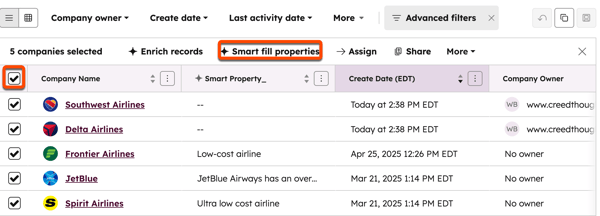
- En la parte superior izquierda de la tabla, seleccione la casilla de verificación. Si desea seleccionar todos los registros, haga clic en Seleccionar todos [número] [registros] (por ejemplo, Seleccionar las 26 empresas).
- Haga clic en Propiedades de relleno inteligente.
- En el panel derecho, seleccione las propiedades que desea enriquecer.
- Seleccione una opción de relleno.
- Haga clic en Propiedades de relleno inteligente.
Para enriquecer en bloque varias propiedades inteligentes a partir de un segmento:
- En tu cuenta de HubSpot, ve a CRM > Segmentos.
- Haga clic en el nombre de una empresa o segmento basado en contactos. Más información sobre la creación de un segmento.
- En la parte superior derecha, haga clic en Acciones y seleccione Rellenar propiedades inteligentes.
Rellenar propiedades inteligentes en un registro individual
Para ejecutar propiedades inteligentes desde un registro individual:
- Navegue hasta empresas o contactos:
- En tu cuenta de HubSpot, dirígete a CRM > Empresas.
- En tu cuenta de HubSpot, dirígete a CRM > Contactos.
- Haz clic en el nombre del registro.
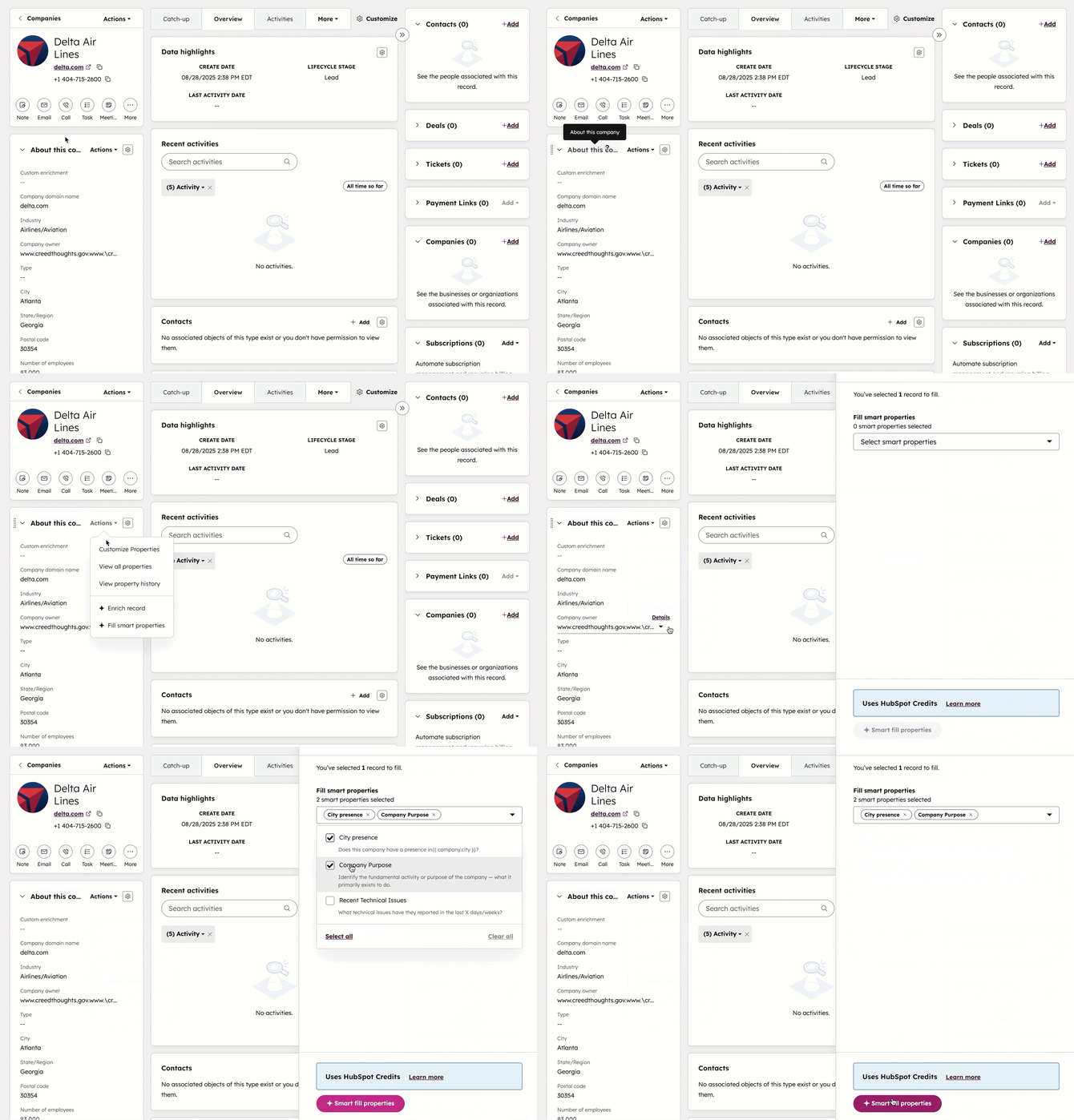
- En el panel izquierdo, en la sección Acerca de este registro (por ejemplo, Acerca de este contacto), haga clic en Acciones. A continuación, seleccione Rellenar propiedades inteligentes.
- En el panel derecho, seleccione las propiedades que desea enriquecer y, a continuación, haga clic en Propiedades de relleno inteligente.
Más información sobre cómo consultar el historial del valor de una propiedad.
Ver datos de origen de valores rellenados
Para ver los datos de origen de la propiedad inteligente:
- Navegue hasta empresas o contactos:
- En tu cuenta de HubSpot, dirígete a CRM > Empresas.
- En tu cuenta de HubSpot, dirígete a CRM > Contactos.
- Haga clic en el nombre de una vista con una columna de propiedades inteligentes. Si su vista no contiene una propiedad inteligente, aprenda a añadir columnas a una vista.
- Pase el ratón por encima de una fila de la columna de propiedades inteligentes y haga clic en el botón AI .
- En el cuadro emergente, haga clic en el botón Ver todos los detalles.
- En el panel derecho, haz clic en la pestaña Fuentes.
- Revise el material de origen enumerado. Dependiendo de la configuración de la propiedad inteligente, puede ver enlaces a sitios web o un enlace al registro de empresa.
- Haga clic en una opción para ver más detalles en una nueva pestaña.
Gestionar propiedades inteligentes
Después de crear una propiedad inteligente, puede editar el prompt o eliminar la configuración de enriquecimiento de la propiedad.
Para gestionar una propiedad inteligente:
- En tu cuenta de HubSpot, dirígete a Gestión de datos > Agente de datos.
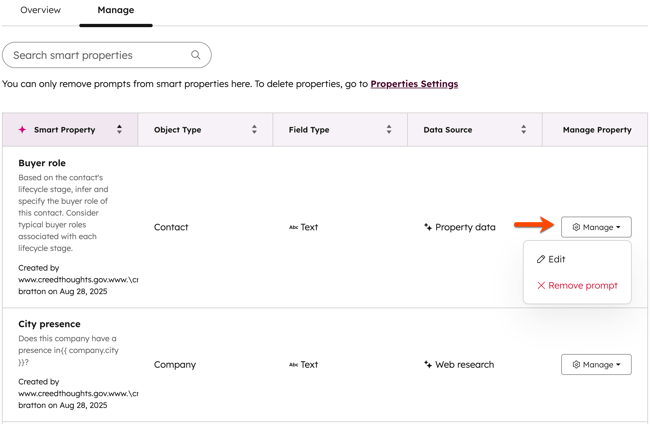
- Clic en la pestaña Gestionar.
- En la tabla situada bajo la columna Gestionar Propiedad , haga clic en el menú desplegable Gestionar y seleccione una opción.
También puede gestionar sus propiedades inteligentes desde los ajustes de propiedad.